PS高斯模糊教程:背景虚化提升主体方法
在Photoshop设计与修图中,**高斯模糊(Gaussian Blur)**是最常用的背景虚化工具之一。通过合理使用高斯模糊,可以快速实现“主体清晰、背景柔化”的视觉效果,从而突出画面重点,提高整体设计质感。
本文将从原理、操作步骤、参数设置到实战应用,系统讲解PS高斯模糊背景虚化的完整方法。
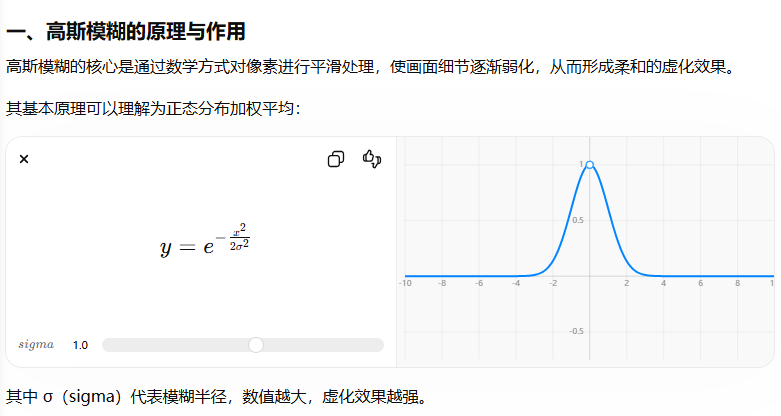
二、PS高斯模糊的标准操作方法
1. 基础操作步骤
打开需要处理的图片
复制背景图层(避免破坏原图)
选中背景图层
点击菜单:滤镜 → 模糊 → 高斯模糊
调整“半径”参数
点击确定完成效果
三、背景虚化提升主体的核心方法
1. 分离主体与背景(关键步骤)
在进行高斯模糊前,必须先分离主体,否则画面会整体变糊。
常用方法:
快速选择工具(简单背景)
钢笔工具(精细边缘)
选择并遮住(人物推荐)
2. 只对背景进行模糊处理
正确流程:
复制背景图层
抠出主体并放在上层
对底层背景应用高斯模糊
这样可以保证:
主体清晰不受影响
背景自然虚化
层次更加突出
四、高斯模糊参数设置技巧
1. 不同场景推荐数值
轻微虚化:0.5 – 2 px(细节优化)
常规背景虚化:2 – 8 px(最常用)
强景深效果:8 – 20 px(广告级效果)
2. 参数调整原则
数值越大 → 背景越虚
数值越小 → 保留更多细节
必须结合画面距离感调整
五、打造专业级背景虚化效果技巧
1. 渐进式虚化(模拟真实景深)
使用蒙版实现:
前景保持清晰
中景轻微模糊
背景完全虚化
这种方式更接近真实相机效果。
2. 蒙版控制模糊范围
操作方法:
添加图层蒙版
使用黑色画笔涂抹主体区域
控制模糊只作用于背景
优点:
灵活可控
可随时修改
不破坏原图
3. 智能对象非破坏性编辑
将图层转换为智能对象:
滤镜可随时调整
可重复修改模糊强度
适合商业设计流程
六、常见问题与解决方案
1. 背景虚化不自然
原因:
模糊范围过大
没有过渡层级
解决:
使用蒙版渐变实现柔和过渡。
2. 主体边缘发虚
原因:
抠图不干净
模糊溢出主体区域
解决:
优化选区或使用“选择并遮住”。
3. 整体画面变得模糊
原因:
错误地对整图应用高斯模糊
解决:
只对背景图层进行操作。
七、高斯模糊在设计中的应用场景
1. 电商产品图
突出商品主体,提高点击率。
2. 人像摄影修图
模拟浅景深效果,增强专业感。
3. 海报设计
强化视觉中心,引导阅读顺序。
4. UI与视觉设计
降低干扰元素,提高信息聚焦。
八、总结
PS高斯模糊是实现背景虚化最基础也是最重要的工具之一,其核心思路是:
主体与背景分离
背景单独模糊处理
合理控制模糊强度
使用蒙版优化过渡
只要掌握以上方法,就能轻松实现专业级背景虚化效果,让画面更具层次感和视觉冲击力。