PS滤镜使用教程:基础模糊效果制作方法
在Photoshop设计中,滤镜是非常重要的功能模块,其中模糊类滤镜应用最为广泛。无论是背景虚化、人像柔化,还是营造景深效果,都会用到模糊处理。
本文将系统讲解PS滤镜中基础模糊效果的使用方法,帮助你快速掌握从入门到实用的操作技巧,并提升整体设计质感。
一、PS滤镜模糊效果的作用与应用场景
模糊滤镜的核心作用是降低图像清晰度,强化视觉层级关系,常见应用包括:
人像背景虚化,突出主体
商品图柔化背景,提高视觉聚焦
制作光影氛围效果
设计海报层次感
模拟景深摄影效果
合理使用模糊效果,可以显著提升画面专业度。
二、PS基础模糊滤镜分类介绍
Photoshop中常见的基础模糊滤镜主要有以下几种:
1. 高斯模糊(最常用)
用于均匀柔化图像,是最基础的模糊工具。
2. 动感模糊
模拟运动效果,常用于速度感设计。
3. 径向模糊
用于制造旋转或放射效果。
4. 表面模糊
在模糊的同时保留边缘细节,适合人像磨皮。
三、高斯模糊基础使用方法(核心教程)
高斯模糊是新手最常用的模糊滤镜,操作如下:
操作步骤:
打开需要处理的图片
复制图层(避免破坏原图)
点击顶部菜单:
滤镜 → 模糊 → 高斯模糊调整“半径”数值
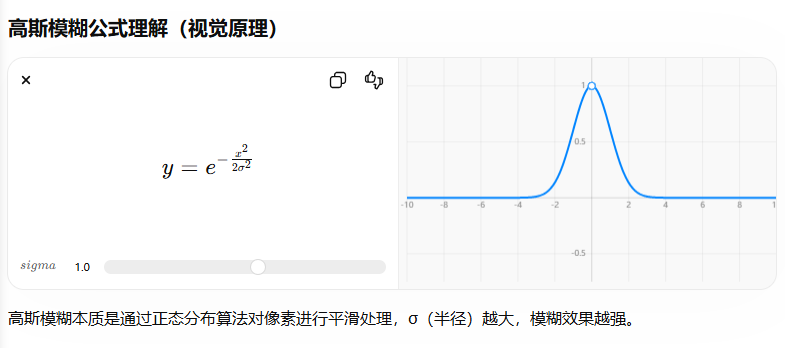
参数调整建议:
0.5–2px:轻微柔化(适合细节优化)
2–8px:常规背景虚化
8px以上:强烈模糊(艺术效果)
四、动感模糊制作方法
适用于表现速度感或动态效果:
操作步骤:
选择图层
滤镜 → 模糊 → 动感模糊
设置角度(控制方向)
调整距离(控制强度)
使用场景:
运动海报
汽车广告
动态背景设计
五、径向模糊制作方法
用于制造旋转或放射视觉效果:
操作步骤:
滤镜 → 模糊 → 径向模糊
选择“旋转”或“缩放”模式
调整模糊强度
设置中心点位置
六、表面模糊(人像优化常用)
适合保留边缘细节的柔化处理:
操作步骤:
滤镜 → 模糊 → 表面模糊
调整半径
调整阈值
特点:
平滑皮肤
保留轮廓
避免“油腻感”
七、模糊效果的高级应用技巧
1. 蒙版控制局部模糊
添加图层蒙版
使用黑白画笔控制模糊范围
实现主体清晰、背景虚化效果
2. 智能对象 + 可逆滤镜
将图层转换为智能对象后:
模糊效果可随时修改
不破坏原始图像
3. 渐变模糊效果
通过蒙版渐变实现:
前景清晰
背景逐渐模糊
模拟真实景深
八、常见问题与解决方法
1. 模糊后画面发灰怎么办?
建议降低模糊强度,并增加对比度调整层。
2. 背景虚化不自然?
使用蒙版渐变过渡,避免硬边界。
3. 人像变“塑料感”?
改用表面模糊或降低高斯模糊半径。
九、总结
PS滤镜中的模糊效果本质是通过像素平滑处理来改变视觉焦点。掌握不同模糊类型的使用场景,可以显著提升设计质量:
高斯模糊:基础万能工具
动感模糊:表现速度
径向模糊:营造冲击力
表面模糊:人像优化
合理搭配蒙版与智能对象,可以实现更加专业的商业级视觉效果。